
S’applique à
Digital Picture Frame
Ce que couvre cet article
Ce guide explique comment effectuer la tâche client décrite dans « Cozyla Frame Quick Setup Guide (Personal Use) ».
Avant de commencer
- Assurez-vous que votre appareil Cozyla est allumé.
- Assurez-vous que votre appareil est connecté au Wi-Fi lorsque la tâche nécessite un accès en ligne.
- Assurez-vous d’avoir accès à tout compte, application ou service tiers utilisé dans ce guide.
- Si votre écran ne correspond pas à ce guide, mettez à jour l’application Cozyla ou le logiciel de l’appareil concerné, le cas échéant.
Étapes
Félicitations pour votre nouveau Cozyla Frame ! Avant de commencer, assurez-vous de disposer d’une connexion Wi-Fi. Ensuite, suivez simplement les instructions à l’écran pour une configuration rapide et facile.
Configurer votre Cozyla Frame
- Télécharger l’application et se connecter : téléchargez l’application Cozyla et créez votre compte Cozyla.
- Page de configuration du cadre : une fois connecté, vous arriverez sur la page de configuration du cadre.
Ajouter votre premier cadre
- Sélectionner "For myself" : choisissez cette option sur la page de configuration du cadre.
- Allumer votre cadre : suivez les instructions à l’écran pour allumer votre cadre. Attendez que la page de configuration apparaisse.
- Choisir une méthode d’association :
-
Bluetooth Pairing :
- Appuyez sur "Turn on Bluetooth" dans l’application et accordez les autorisations Bluetooth, ainsi que l’autorisation de localisation sur Android.
- Assurez-vous que le numéro affiché dans l’application correspond à celui affiché sur l’écran de votre cadre, puis appuyez sur "Pair".
-
Code Pairing :
- Appuyez sur "Pair frame with code" en bas de l’écran de l’application.
- Saisissez le code d’activation affiché dans l’application sur l’écran de votre cadre, à l’endroit où il est indiqué "Enter (gift) code".
- Configuration du Wi-Fi : suivez les instructions de l’application pour connecter votre cadre à votre réseau Wi-Fi. Votre appareil prend en charge les bandes Wi-Fi 2,4 GHz et 5 GHz.
- Terminer la configuration : continuez à suivre les instructions à l’écran pour terminer la configuration de votre cadre.
Ajouter des cadres supplémentaires
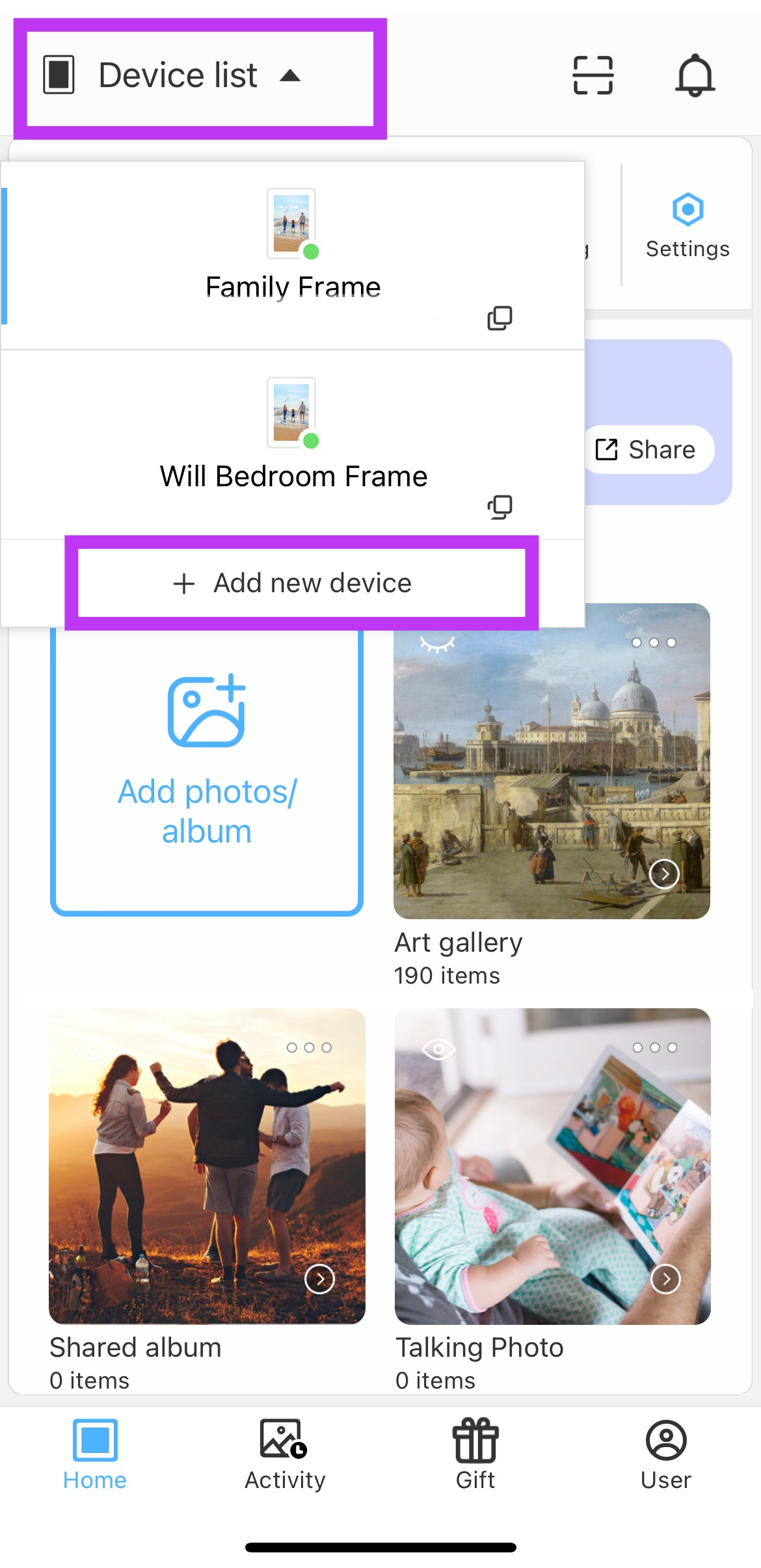
- Page d’accueil : accédez à la page d’accueil de l’application.
- Liste des appareils : appuyez sur "Device list" dans le coin supérieur gauche de l’écran.
- Ajouter un nouvel appareil : appuyez sur "Add new device" et répétez les étapes 2 à 5 ci-dessus.
Remarque importante :
- L’autorisation de localisation est requise sur les appareils Android afin de garantir le bon fonctionnement du Bluetooth.
Dépannage
- Vérifiez que votre appareil est connecté au Wi-Fi.
- Redémarrez l’application ou l’appareil si l’écran ne répond pas comme prévu.
- Mettez à jour l’application Cozyla ou le logiciel de l’appareil concerné si votre écran ne correspond pas à ce guide.
- Vérifiez que l’application dispose de l’autorisation d’accéder aux photos ou aux vidéos.
- Gardez l’application ouverte jusqu’à la fin du téléversement lorsque cela est possible.
- Les fichiers volumineux peuvent mettre plus de temps à apparaître sur le cadre.
Contacter l’assistance Cozyla
Si le problème persiste, contactez l’assistance Cozyla et incluez :
- Votre Cozyla SN.
- L’application ou la fonctionnalité utilisée.
- L’adresse e-mail ou le type de compte concerné, si applicable.
- Une brève description de ce qui s’est passé et du résultat attendu.
- Une photo, une capture d’écran ou une courte vidéo du problème si cela est sûr et pertinent.