
Gilt für
Digital Picture Frame
Was dieser Artikel behandelt
Diese Anleitung erklärt, wie Sie die Kundenaufgabe aus „Cozyla Frame Schnellstartanleitung (persönliche Nutzung)“ abschließen.
Bevor Sie beginnen
- Stellen Sie sicher, dass Ihr Cozyla-Gerät eingeschaltet ist.
- Stellen Sie sicher, dass Ihr Gerät mit WLAN verbunden ist, wenn die Aufgabe Online-Zugriff erfordert.
- Stellen Sie sicher, dass Sie auf alle Drittanbieter-Konten, Apps oder Dienste zugreifen können, die in dieser Anleitung verwendet werden.
- Wenn Ihr Bildschirm nicht mit dieser Anleitung übereinstimmt, aktualisieren Sie gegebenenfalls die entsprechende Cozyla App oder die Gerätesoftware.
Schritte
Glückwunsch zu Ihrem neuen Cozyla Frame! Bevor Sie beginnen, stellen Sie bitte sicher, dass eine WLAN-Verbindung verfügbar ist. Folgen Sie anschließend einfach den Anweisungen auf dem Bildschirm für eine schnelle und einfache Einrichtung.
Cozyla Frame einrichten
- Herunterladen und anmelden: Laden Sie die Cozyla App herunter und erstellen Sie Ihr Cozyla-Konto.
- Frame-Einrichtungsseite: Nachdem Sie sich angemeldet haben, befinden Sie sich auf der Frame-Einrichtungsseite.
Ersten Frame hinzufügen
- "For myself" auswählen: Wählen Sie diese Option auf der Frame-Einrichtungsseite aus.
- Frame einschalten: Folgen Sie den Anweisungen auf dem Bildschirm, um Ihren Frame einzuschalten. Warten Sie, bis die Einrichtungsseite angezeigt wird.
- Kopplungsmethode auswählen:
-
Bluetooth Pairing:
- Tippen Sie in der App auf "Turn on Bluetooth" und erteilen Sie Bluetooth-Berechtigungen. Bei Android erteilen Sie außerdem die Standortberechtigung.
- Stellen Sie sicher, dass die Nummer in der App mit der Nummer auf dem Display Ihres Frames übereinstimmt, und tippen Sie auf "Pair".
-
Code Pairing:
- Tippen Sie unten auf dem App-Bildschirm auf "Pair frame with code".
- Geben Sie den in der App angezeigten Aktivierungscode auf dem Bildschirm Ihres Frames ein, wo "Enter (gift) code" steht.
- WLAN-Einrichtung: Folgen Sie den Anweisungen der App, um Ihren Frame mit Ihrem WLAN-Netzwerk zu verbinden. Ihr Gerät unterstützt WLAN im 2,4-GHz- und 5-GHz-Frequenzband.
- Einrichtung abschließen: Folgen Sie weiterhin den Anweisungen auf dem Bildschirm, um die Einrichtung Ihres Frames abzuschließen.
Zusätzliche Frames hinzufügen
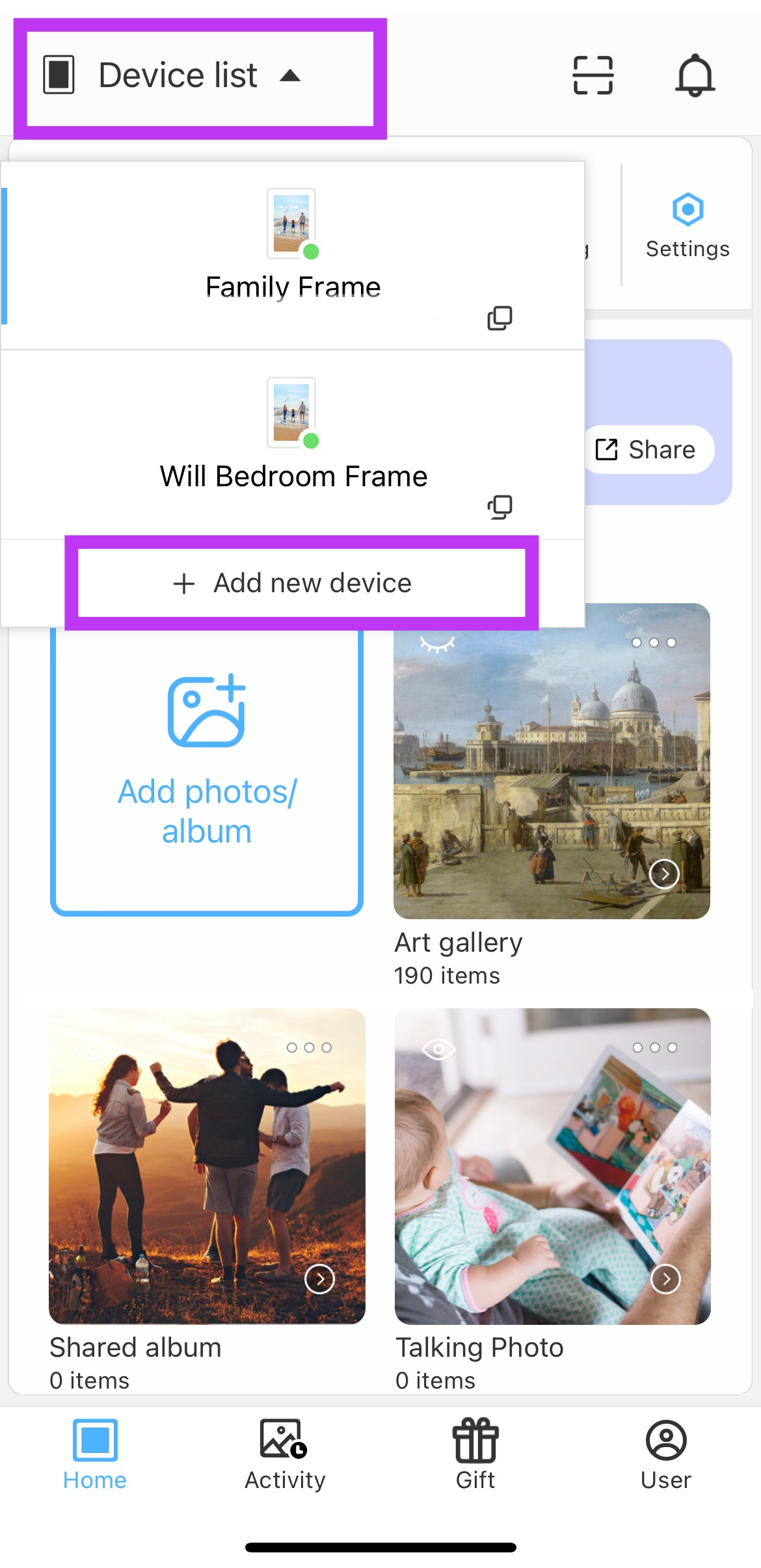
- Startseite: Gehen Sie zur Startseite der App.
- Geräteliste: Tippen Sie oben links auf dem Bildschirm auf "Device list".
- Neues Gerät hinzufügen: Tippen Sie auf "Add new device" und wiederholen Sie die Schritte 2–5 oben.
Wichtiger Hinweis
- Die Standortberechtigung ist auf Android-Geräten erforderlich, um die ordnungsgemäße Bluetooth-Funktion sicherzustellen.
Fehlerbehebung
- Bestätigen Sie, dass Ihr Gerät mit WLAN verbunden ist.
- Starten Sie die App oder das Gerät neu, wenn der Bildschirm nicht wie erwartet reagiert.
- Aktualisieren Sie die entsprechende Cozyla App oder Gerätesoftware, wenn Ihr Bildschirm nicht mit dieser Anleitung übereinstimmt.
- Bestätigen Sie, dass die App die Berechtigung hat, auf Fotos oder Videos zuzugreifen.
- Lassen Sie die App nach Möglichkeit geöffnet, bis der Upload abgeschlossen ist.
- Große Dateien können länger brauchen, bis sie auf dem Frame angezeigt werden.
Cozyla Support kontaktieren
Wenn das Problem weiterhin besteht, kontaktieren Sie den Cozyla Support und geben Sie Folgendes an:
- Ihre Cozyla SN.
- Die App oder Funktion, die Sie verwendet haben.
- Die beteiligte E-Mail-Adresse oder den beteiligten Kontotyp, falls relevant.
- Eine kurze Beschreibung dessen, was passiert ist und was Sie erwartet haben.
- Ein Foto, einen Screenshot oder ein kurzes Video des Problems, sofern dies sicher und relevant ist.